作業完了の写真報告書には何を載せる?
まず、作業名、作業日、作業した箇所を記載します。案件の特定に役立つ場合は、お客様や現場の情報も追加します。事業者名と連絡先を載せることで、誰が作成した報告書かが伝わります。個人情報は、受け取る方に必要な範囲にとどめてください。
次に、写真を作業内容や場所ごとにまとめます。各グループに短い作業説明と、写っている細部を示す説明文を添えます。最後に、未完了事項や次の対応を記載します。作業上必要な場合は署名が役立つこともありますが、作業内容を説明するために署名は必須ではありません。
- 作業名と実際の作業日
- 関連するお客様・現場の情報
- 選んだ写真をまとめた作業セクション
- 事実に基づく短い説明文と所見
- 該当する場合は、未完了事項や追加対応
- 任意の署名と会社情報
シンプルな写真報告書テンプレートをコピー
この構成を文書エディターで使うか、報告書アプリの作業セクションを作るたたき台としてご利用ください。角括弧内の項目をすべて置き換え、不要な欄は削除します。この例は構成を示すもので、実際の作業記録ではありません。
作業完了写真報告書

作業名:[短く具体的なタイトル]
作業日:[実際の訪問日・作業日]
お客様・現場:[案件を特定するために必要な情報のみ]
作成者:[事業者名または作業者名と連絡先]

作業セクション:[作業内容または場所]
実施した作業:[実際に行ったこと]
作業前の写真:[写っている箇所と作業前の状態]
作業後の写真:[同じ箇所と目に見える変化]
詳細写真:[写っている接続部、仕上がり、部品]
確認・所見:[実際に行った確認や観察のみ]
未完了事項:[残っている作業や追加対応]

別の作業や場所については、作業セクションを繰り返します。

まとめ:[完了した作業範囲と合意済みの次の対応]
署名:[任意。適切な場合にのみ記載]
お客様の疑問に答える写真を選ぶ
まず、作業箇所がわかる全体写真を載せます。次に、該当する変化を示す近接写真を追加します。作業前の状態を撮影している場合は、対応する作業前後の写真を並べます。追加の詳細写真は、別の疑問への答えになる場合にだけ残しましょう。
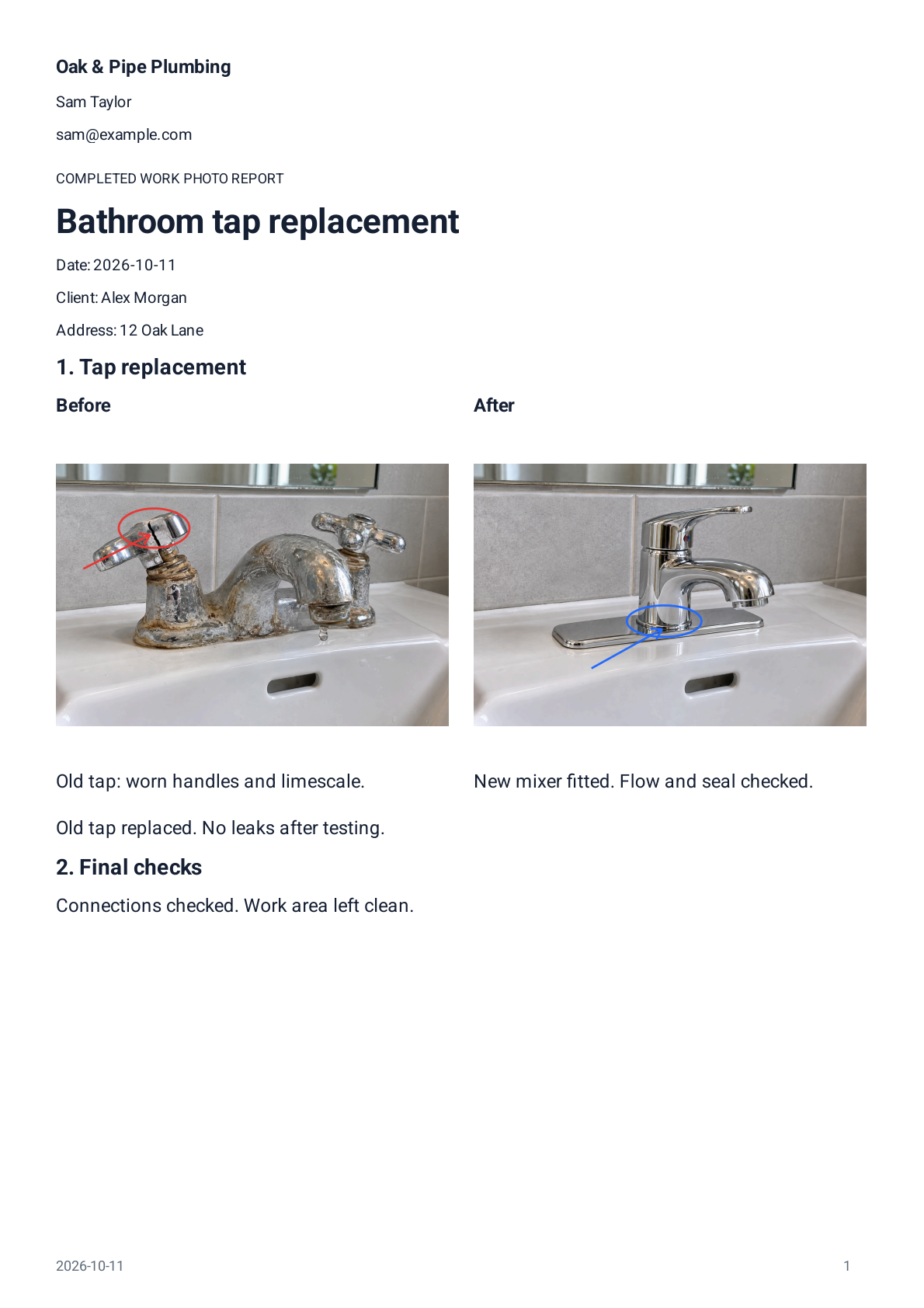
架空の洗面所の水栓交換を例にすると、元の水栓、交換後の水栓、接続部の接写が役立つ組み合わせになります。完成した水栓のほぼ同じ写真を10枚並べるより、この3つの異なる視点のほうが状況を伝えられます。作業前の写真がない場合は、手元の写真で完了した作業を説明し、以前の状態を再現して撮影しないでください。
関連ガイド: 修理前後の写真:現場チェックリスト細部がわかる説明文を書く
よい写真説明文は、場所を明示し、目に見える変化を説明し、関連する所見を添えたものです。写真の横で読みやすいよう、簡潔に書きましょう。
たとえば「洗面台 — 新しい混合水栓を設置。接写は新しい接続部を示しています」。実際に漏水確認を行った場合は、何を確認し、いつ行ったかを記録します。安心感を与えそうだからという理由だけで、確認結果を付け加えないでください。
矢印や円を使うと、シール部分や仕上がりに注目してもらえます。示したい細部に重ならないように配置してください。書き込みは画像を覆うのではなく、説明するために使います。
- わかりにくい説明文
- 修理済み。
- よりよい説明文
- 洗面台 — 新しい混合水栓を設置。
- わかりにくい説明文
- 問題なし。
- よりよい説明文
- 収納扉の蝶番 — 蝶番を交換。最終写真で扉の位置合わせを確認できます。
読みやすいPDFに仕上げる
部屋、設備、作業内容など、お客様が把握しやすい順にセクションを整理します。作業前・作業後の順序は統一してください。細部を詳しく見せたいときは、1ページあたりの写真を少なくします。全体像の写真なら、1ページに多く配置してもよいでしょう。
すべてのページをプレビューします。説明文が全文表示されているか、写真が意図せず切り取られていないか、お客様や会社の情報が正しいかを確認してください。送信前には、出力したファイルを一度開きましょう。実際のReportagoデモPDFでは、小規模な修理をわかりやすい2ページの文書にまとめた例を確認できます。
サンプルPDFを見る実際に共有したバージョンを残す
出力したPDFのコピーを、作業記録と一緒に保管します。後から報告書を編集する場合は、新しいバージョンを作成して、どの文書を送ったかを区別できるようにしましょう。
共有したことと、相手に届いたことは別の事実として扱います。PDFが保存されていることや共有メニューを開いたことだけでは、お客様が報告書を受信したか、読んだかはわかりません。選んだ送信手段で利用できる確認機能を使い、必要なら別途記録してください。最終版のPDFを保管するだけでなく、編集可能な報告書もバックアップしましょう。
Reportagoでこの構成を使う
Android版Reportagoでは、写真を作業セクションにまとめ、説明文や注釈を追加し、作業前後の画像をペアにしてPDFを生成できます。保存した作業テンプレートを使えば、前のお客様の情報や写真を含めずに、セクション構成と再利用可能な文章を次の作業に引き継げます。
報告書の編集は端末内で行え、Reportagoのアカウントは不要です。お客様と作業者の署名を任意で報告書に追加できますが、これは手書きの追記であり、認証されたデジタル署名ではありません。アプリは現在Android版の公開準備中です。実際のサンプルPDFは今すぐご確認いただけます。
よくある質問
写真報告書は請求書と同じですか?
いいえ。写真報告書は画像とメモで作業内容を説明するものです。請求書は請求額を記載するものです。それぞれの文書を、目的に合った内容にしましょう。
写真は何枚入れるべきですか?
決まった枚数はありません。場所を特定し、該当する変化を示し、細部を説明するのに十分な写真を載せます。新たな情報を加えない重複画像は削除しましょう。
前のお客様の報告書を再利用できますか?
構成や定型文は再利用できますが、作業情報と写真は新しいものにしてください。前のお客様の氏名、住所、署名が残っていないか確認しましょう。