¿Qué debe incluir un informe fotográfico de trabajos realizados?
Empieza por el título del trabajo, la fecha de realización y las zonas en las que trabajaste. Añade los datos del cliente o del lugar cuando ayuden a identificar el trabajo. El nombre de tu empresa y tus datos de contacto indican al lector quién preparó el informe. Limita los datos personales a lo que necesite el destinatario.
Después, agrupa las fotos por tarea o ubicación. Añade a cada grupo una breve descripción del trabajo y textos que identifiquen los detalles visibles de cada foto. Termina con las tareas pendientes o los próximos pasos. Una firma puede ser útil si el trabajo lo requiere, pero un informe fotográfico no necesita una firma para explicar lo realizado.
- Título del trabajo y fecha real de realización
- Información pertinente del cliente o del lugar
- Secciones de trabajo con fotografías seleccionadas
- Descripciones y observaciones breves y objetivas
- Tareas pendientes o seguimiento, si corresponde
- Firmas opcionales y datos de la empresa
Copia esta sencilla plantilla de informe fotográfico
Utiliza este esquema en un editor de documentos o como punto de partida para las secciones de trabajo de una aplicación de informes. Sustituye todos los elementos entre corchetes y elimina los campos que no necesites. El ejemplo es una estructura, no un registro de un trabajo real.
INFORME FOTOGRÁFICO DE TRABAJO REALIZADO

Trabajo: [Título breve y específico]
Fecha del trabajo: [Fecha real de la visita o del trabajo]
Cliente/lugar: [Solo los datos necesarios para identificar el trabajo]
Preparado por: [Nombre y contacto de la empresa o del profesional]

SECCIÓN DE TRABAJO: [Tarea o zona]
Trabajo realizado: [Lo que hiciste realmente]
Foto del antes: [Zona mostrada y estado inicial]
Foto del después: [La misma zona y el cambio visible]
Foto de detalle: [Conexión, acabado o componente mostrado]
Comprobaciones/observaciones: [Solo observaciones o comprobaciones realizadas realmente]
Tareas pendientes: [Cualquier trabajo sin terminar o seguimiento necesario]

Repite la sección de trabajo para otra tarea o zona.

Resumen: [Alcance del trabajo realizado y próximos pasos acordados]
Firma: [Opcional; incluir solo cuando corresponda]
Elige fotos que respondan a las preguntas del cliente
Empieza con una vista general para que el lector pueda ubicar el trabajo. Añade una vista más cercana del cambio relevante. Si fotografiaste el estado inicial, coloca juntas las vistas correspondientes del antes y el después. Conserva una foto de detalle adicional solo cuando responda a una pregunta distinta.
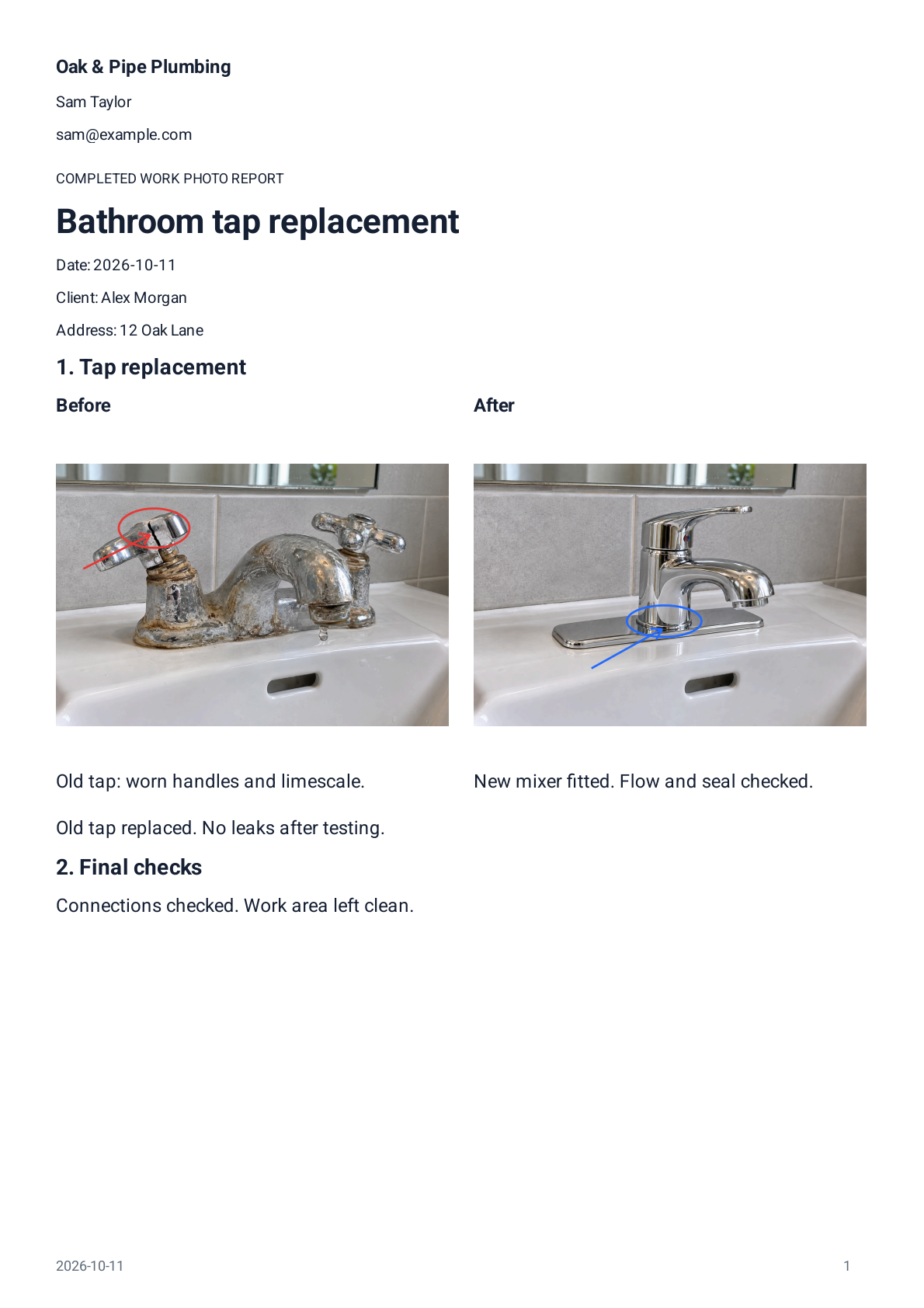
En una sustitución ficticia de un grifo de baño, un conjunto útil podría mostrar el grifo original, el nuevo grifo instalado y un primer plano de la conexión. Diez fotos casi idénticas del grifo ya instalado aportan menos contexto que esas tres vistas distintas. Si no hay una foto del antes, explica el trabajo realizado con las fotos que tengas; no recrees un estado anterior.
Guía relacionada: Fotos del antes y el después de una reparación: lista de comprobación en el lugar de trabajoEscribe descripciones que identifiquen el detalle
Una buena descripción indica la ubicación, describe el cambio visible y añade una observación pertinente. Utiliza un texto lo bastante breve como para leerlo junto a la fotografía.
Por ejemplo: «Lavabo del baño: nuevo grifo mezclador instalado; el primer plano muestra la nueva conexión». Si realmente comprobaste si había fugas, registra lo que observaste y cuándo. No añadas el resultado de una comprobación solo porque suene tranquilizador.
Una flecha o un círculo pueden dirigir la atención hacia una junta o un acabado. Evita que tapen el detalle que señalan. Las anotaciones deben explicar la imagen, no cubrirla.
- Descripción poco útil
- Reparado.
- Descripción mejorada
- Lavabo del baño: nuevo grifo mezclador instalado.
- Descripción poco útil
- Todo bien.
- Descripción mejorada
- Bisagra del armario: bisagra sustituida; la vista final muestra la alineación de la puerta.
Haz que el PDF sea fácil de leer
Organiza las secciones en un orden que el cliente reconozca: por estancia, equipo o tarea. Mantén una secuencia coherente de antes y después. Elige menos fotos por página cuando un detalle necesite verse de cerca; una distribución más densa puede funcionar para las vistas generales.
Revisa la vista previa de todas las páginas. Comprueba que las descripciones se vean completas, que las fotos no estén recortadas por error y que los datos del cliente o de la empresa sean correctos. Abre el archivo exportado antes de enviarlo. El PDF real de demostración de Reportago muestra cómo una pequeña reparación puede presentarse en un documento claro de dos páginas.
Ver PDF de ejemploConserva la versión que realmente compartes
Guarda una copia del PDF exportado junto con el registro del trabajo. Si editas el informe más adelante, crea una nueva versión para poder identificar qué documento enviaste.
Trata el envío y la recepción como hechos distintos. Tener un PDF guardado o haber abierto el menú para compartir no indica que el cliente haya recibido o leído el informe. Utiliza la confirmación disponible en el canal que hayas elegido y regístrala por separado si la necesitas. Haz también copias de seguridad de los informes editables, además de conservar los PDF finales.
Utiliza el esquema en Reportago
En Android, Reportago te permite reunir fotos en secciones de trabajo, añadir descripciones y anotaciones, emparejar imágenes del antes y el después y generar un PDF. Las plantillas de trabajo guardadas permiten trasladar la estructura de las secciones y el texto reutilizable al siguiente trabajo sin los datos ni las fotografías del cliente anterior.
La edición de informes funciona localmente, sin una cuenta de Reportago. El informe puede incluir firmas opcionales del cliente y del profesional; son elementos manuscritos, no firmas digitales certificadas. La aplicación está pendiente de su lanzamiento para Android, y ya puedes consultar el PDF real de ejemplo.
Preguntas frecuentes
¿Un informe fotográfico es lo mismo que una factura?
No. Un informe fotográfico explica el trabajo con imágenes y notas. Una factura registra un importe a cobrar. Adapta cada documento a su finalidad.
¿Cuántas fotos debo incluir?
No hay un número fijo. Incluye las necesarias para identificar la zona, mostrar el cambio relevante y explicar un detalle. Elimina las imágenes repetidas que no aporten información.
¿Puedo reutilizar un informe del cliente anterior?
Reutiliza la estructura y los textos habituales, pero empieza con los datos y las fotos del nuevo trabajo. Comprueba que no quede ningún nombre, dirección o firma del cliente anterior.