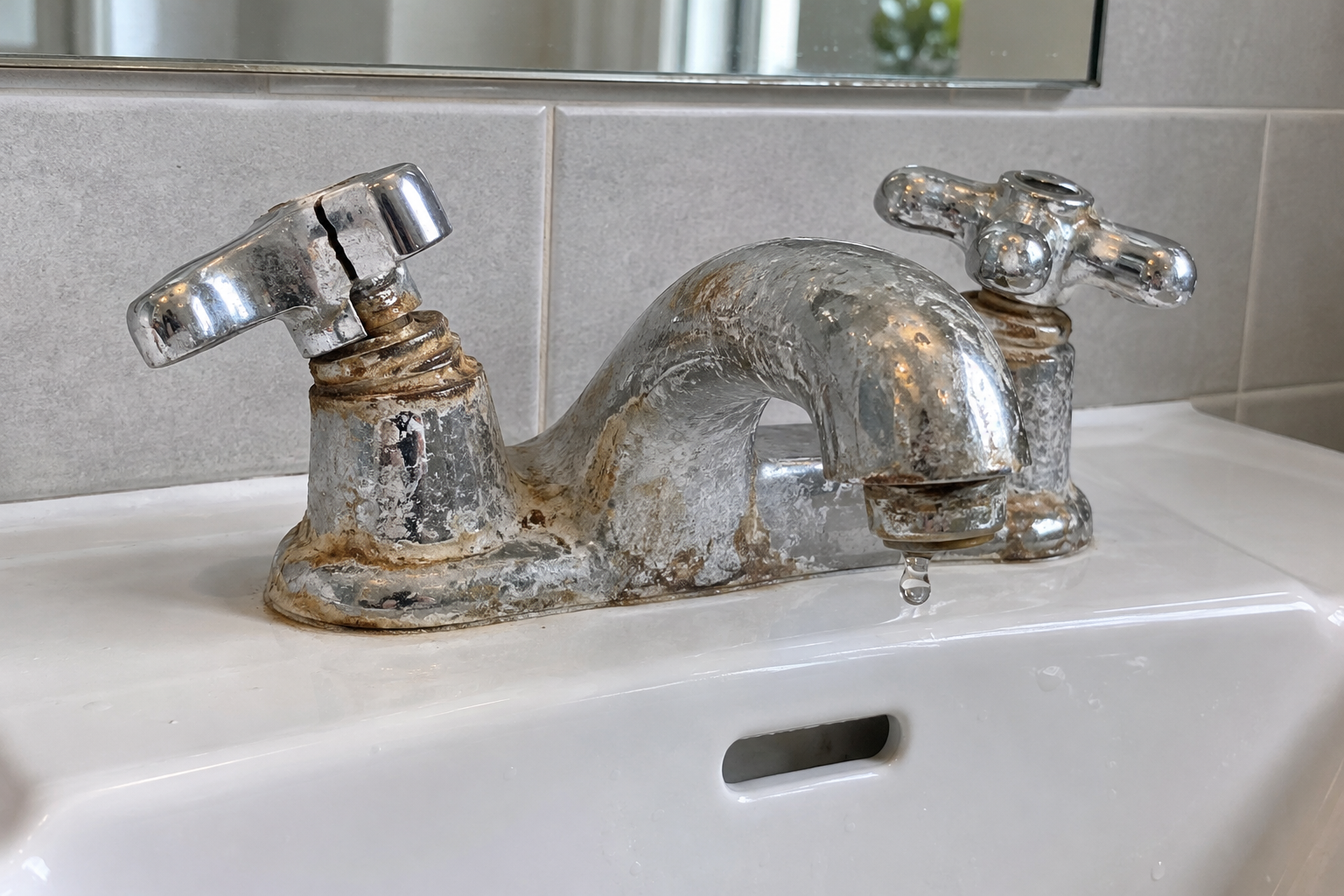
 作業前
作業前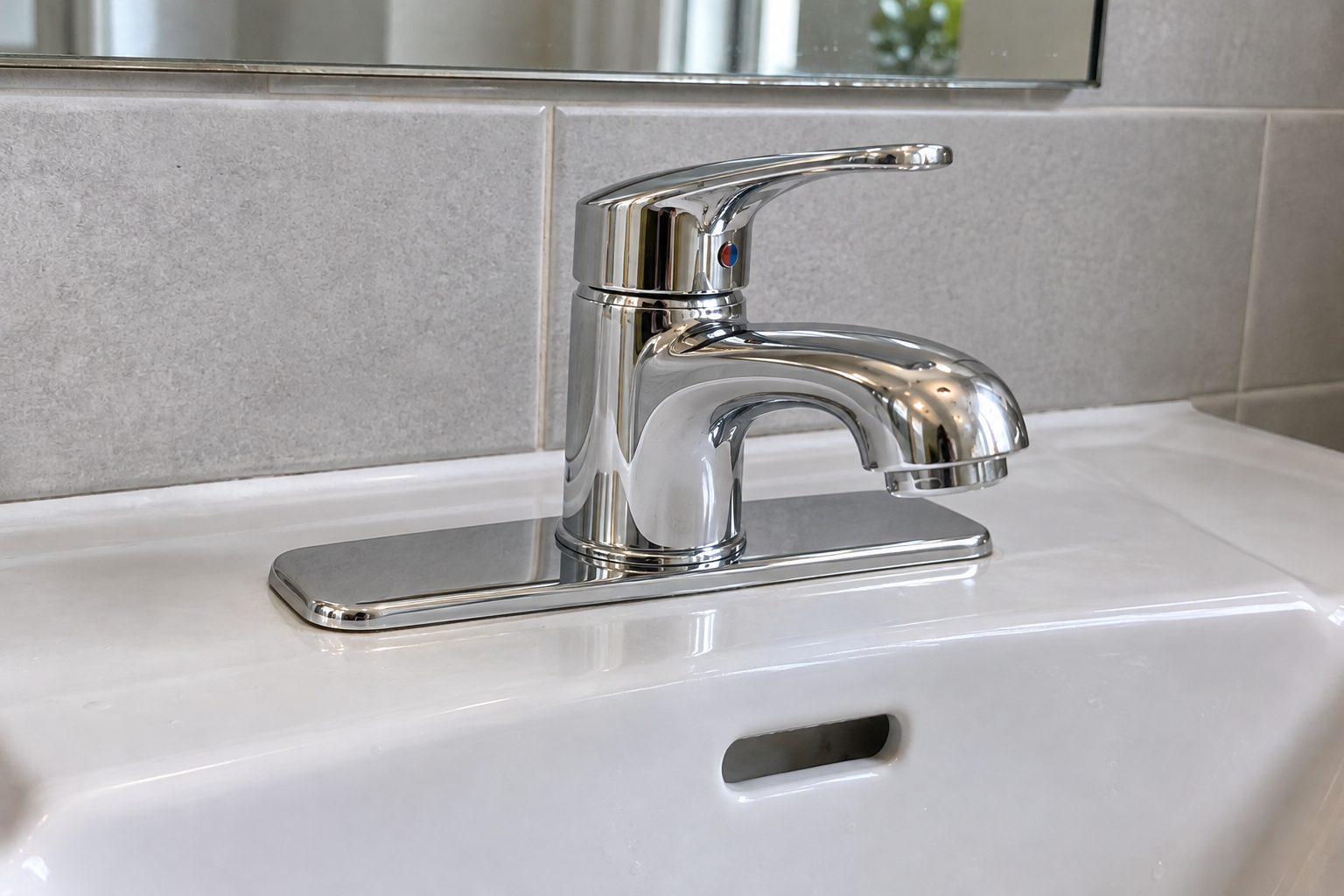 作業後
作業後写真で答えるべき疑問を考える
お客様が知りたいのは、通常、作業前にどのような状態だったか、何を変えたかです。見栄えのよい完成写真を集めるだけでなく、その疑問に答えられる構図を選びましょう。
水栓交換なら、同じ洗面台の交換前後を比較するのが有効です。壁の補修なら、補修面とともに部屋の目印も写します。場所のわからない接写だけでは、その細部が依頼された作業のどこに当たるのか把握しにくくなります。
着手前に元の状態を撮影する
部屋や設備を特定できる全体写真を撮り、その後に該当する損傷や劣化した部品を近くから撮影します。後で同じ位置から撮れるよう、目印を写真に入れておきましょう。
ギャラリーから取り込んだ写真に表示される日付とは別に、実際の作業日を記録します。今日取り込んだ写真が、今日撮影されたとは限りません。作業前の状態を撮影していない場合は、代わりの状態を演出するのではなく、手元にある写真を正確に説明してください。
- 部屋、対象物、作業セクションを特定する。
- 全体写真を1枚、役立つ詳細写真を1枚撮る。
- 元の写真を保持する。
- 無関係な人の顔、書類、その他の個人情報が写り込まないようにする。
アングル、距離、明るさをそろえる
完成写真は、おおよそ同じ位置に戻って撮影します。カメラの高さ、構図、写る目印をできるだけそろえましょう。影や反射で変化が実際以上に見えないよう、可能な範囲で同じような照明条件にします。
画素単位でぴったり合わせる必要はありません。お客様が同じ場所だと認識できる2枚であることが大切です。対象物が移動した場合や、元の撮影位置に戻れなくなった場合は、違いを説明する短いメモを添えてください。
隠れる前に重要な細部を記録する
カバーを戻したり、作業箇所を閉じたりすると見えなくなる細部があります。通常の作業中に、安全に近づけて見えている段階で、関連する接続部や部品を撮影しましょう。
部品の写真そのものは、試験結果ではありません。確認を行った場合は、その内容と実際の所見を説明文に記載します。測定値は実際に記録した場合にのみ載せてください。見栄えのよい完成写真から、見えない部分の状態や性能を推測してはいけません。
矢印や円は必要な分だけ使う
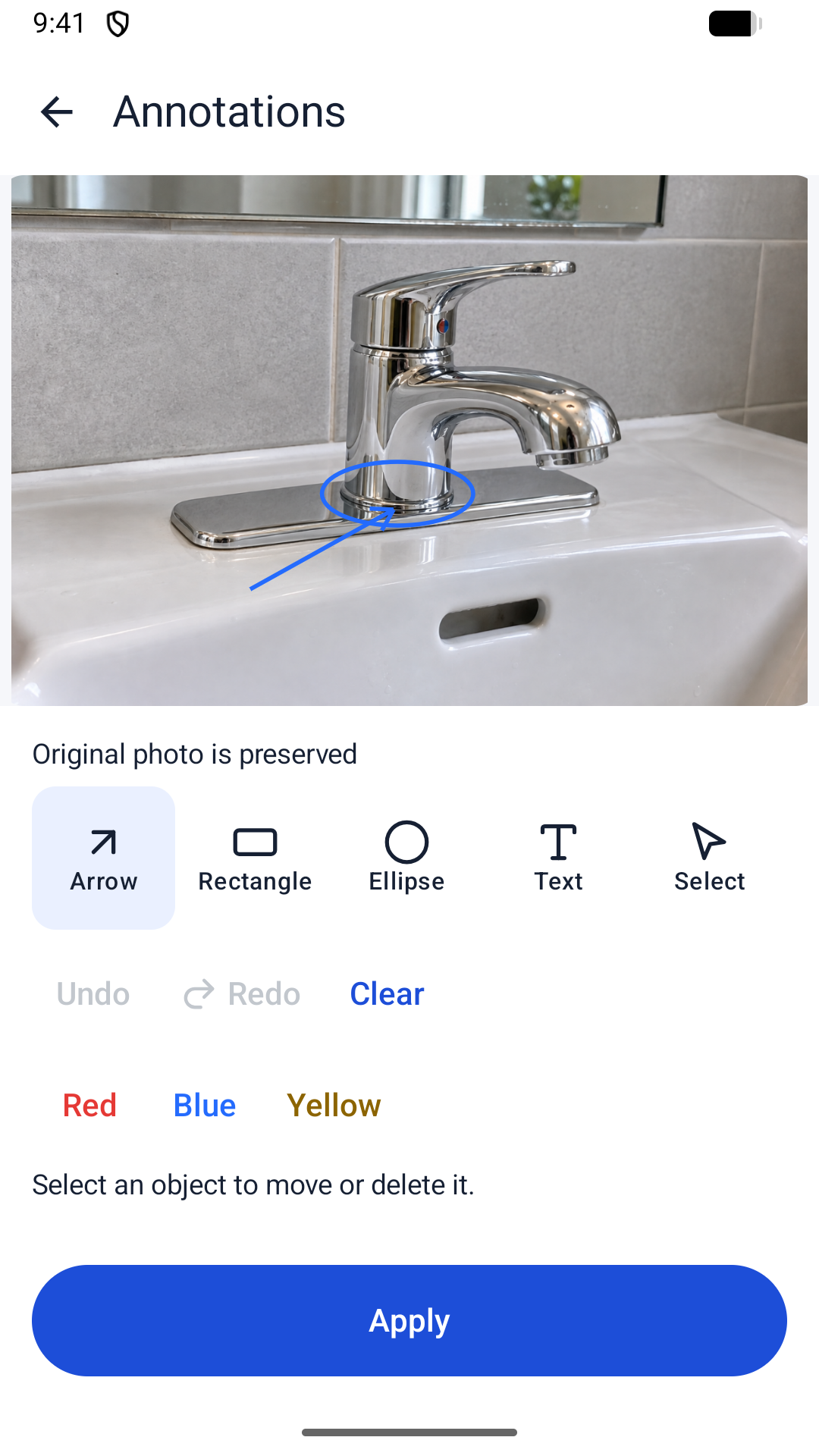
交換した部品に矢印を1本付けるか、該当箇所を円で1つ囲みます。対象そのものが見えるようにしてください。短い説明文で、印の意味を補足できます。
元の画像を保持し、注釈と写真本体を区別できるようにします。Reportagoでは、編集可能な矢印・円・長方形・テキストを使え、拡大して細部を確認することもできます。このページの画像例は、架空の水栓交換のデモであり、実際のお客様の作業ではありません。
現場撮影チェックリストをコピー
現場でこのチェックリストを使い、実際の作業に合わせて調整してください。通常の安全な作業手順の範囲で撮影できる箇所だけを撮ります。写真をよく撮るためだけに、完了した作業箇所を分解しないでください。
修理前後の撮影チェックリスト

[ ] 作業、場所、設備を特定する。
[ ] 実際の作業日を記録する。
[ ] 目印がわかる作業前の全体写真を撮る。
[ ] 関連する作業前の状態を詳しく撮影する。
[ ] 安全に見えるうちに、役立つ作業の細部を撮影する。
[ ] 比較しやすい位置から作業後の写真を撮る。
[ ] 新しい情報を伝える場合にだけ接写を追加する。
[ ] 目に見える変化と実際の所見を説明文に記載する。
[ ] 残作業や追加対応を明記する。
[ ] 元の写真を保持し、最終PDFをプレビューする。
[ ] 出力したバージョンを保存し、送達状況は別途記録する。
[ ] 作業記録を編集可能な形式でバックアップする。
写真一式を作業報告にまとめる
各ペアは同じ作業セクション内にまとめます。作業前、作業後、関連する詳細写真を、読み手が追いやすい順に配置します。作業内容と目に見える結果を示す説明文を添えてください。複数回の訪問が必要だった場合は、一度の作業前後のように混ぜず、実際の日付で分けましょう。
報告書では、完了した作業と未解決の問題を区別します。新しい水栓と、その隣に残っている染みは、どちらも正確に示せます。周辺の表面まで全て修復したかのように見せず、何を交換し、何が残っているかを記載してください。
作業完了の写真報告書テンプレートを使って、作業情報とセクションをまとめましょう。説明文と印を付けた細部が読める大きさで、PDFをプレビューしてください。
関連ガイド: 作業完了の写真報告書テンプレート:実践ガイドサンプルPDFを見るReportagoで比較を作成する
Reportagoは、連続撮影した写真、ギャラリーの写真、説明文、作業前後のペアを、Android端末内の報告書にまとめます。複数の箇所を作業セクションに整理し、細部を強調して、写真に合ったレイアウトのPDFを生成できます。
生成済みPDFの履歴から、以前の出力に戻れます。送達確認は別に保管してください。アプリは現在Android版の公開準備中です。サンプルPDFは今すぐご確認いただけます。
よくある質問
作業前の写真を撮り忘れたらどうすればよいですか?
完成写真を使って、作業内容を正確に説明してください。古い画像も、実際の撮影日と出所を明記すれば、状況説明に役立ちます。演出して撮影した画像を、元の状態として提示しないでください。
作業前後の写真は、修理がすべての確認に合格した証明になりますか?
写真が示すのは、撮影した視点から見える状態です。実際の確認内容と所見は別途記録してください。写真だけでは、見えない部分の性能や、適合性が認証されていることは証明できません。
撮影した写真を全部送るべきですか?
作業を説明できる画像を選びましょう。報告書を作成する前に、場所ごとにまとめ、不要な重複写真を取り除いてください。