Que doit contenir un rapport photo de travaux réalisés ?
Commencez par l’intitulé de l’intervention, la date des travaux et les zones où vous êtes intervenu. Ajoutez les informations sur le client ou le site lorsqu’elles permettent d’identifier l’intervention. Le nom de votre entreprise et vos coordonnées indiquent au lecteur qui a préparé le rapport. Limitez les données personnelles à ce dont le destinataire a besoin.
Regroupez ensuite les photos par tâche ou par lieu. Ajoutez à chaque groupe une courte description des travaux et des légendes qui identifient les détails visibles. Terminez par les éventuels points en suspens ou les prochaines étapes. Une signature peut être utile si l’intervention le justifie, mais un rapport photo n’a pas besoin d’être signé pour expliquer le travail réalisé.
- Intitulé de l’intervention et date réelle des travaux
- Informations pertinentes sur le client ou le site
- Sections de travaux avec une sélection de photos
- Légendes courtes et factuelles, et observations
- Points en suspens ou suivi, le cas échéant
- Signatures facultatives et informations sur l’entreprise
Copiez ce modèle simple de rapport photo
Utilisez cette trame dans un éditeur de documents ou comme point de départ pour les sections de travaux d’une application de rapports. Remplacez chaque élément entre crochets et supprimez les champs inutiles. Cet exemple est une structure, pas le compte rendu d’une intervention réelle.
RAPPORT PHOTO DES TRAVAUX RÉALISÉS

Intervention : [Intitulé court et précis]
Date des travaux : [Date réelle de la visite ou des travaux]
Client/site : [Uniquement les informations nécessaires pour identifier l’intervention]
Préparé par : [Nom et coordonnées de l’entreprise ou de l’intervenant]

SECTION DE TRAVAUX : [Tâche ou zone]
Travaux effectués : [Ce que vous avez réellement fait]
Photo avant : [Zone montrée et état initial]
Photo après : [Même zone et changement visible]
Photo de détail : [Raccord, finition ou composant montré]
Vérifications/observations : [Uniquement les observations ou vérifications réellement effectuées]
Points en suspens : [Travaux inachevés ou suivi éventuel]

Répétez la section de travaux pour une autre tâche ou une autre zone.

Résumé : [Travaux terminés et prochaines étapes convenues]
Signature : [Facultative ; à inclure uniquement si cela convient]
Choisissez des photos qui répondent aux questions du client
Commencez par une vue d’ensemble pour permettre au lecteur de situer les travaux. Ajoutez une vue rapprochée du changement concerné. Si vous avez photographié l’état initial, placez les vues avant et après correspondantes côte à côte. Ne conservez une photo de détail supplémentaire que si elle répond à une autre question.
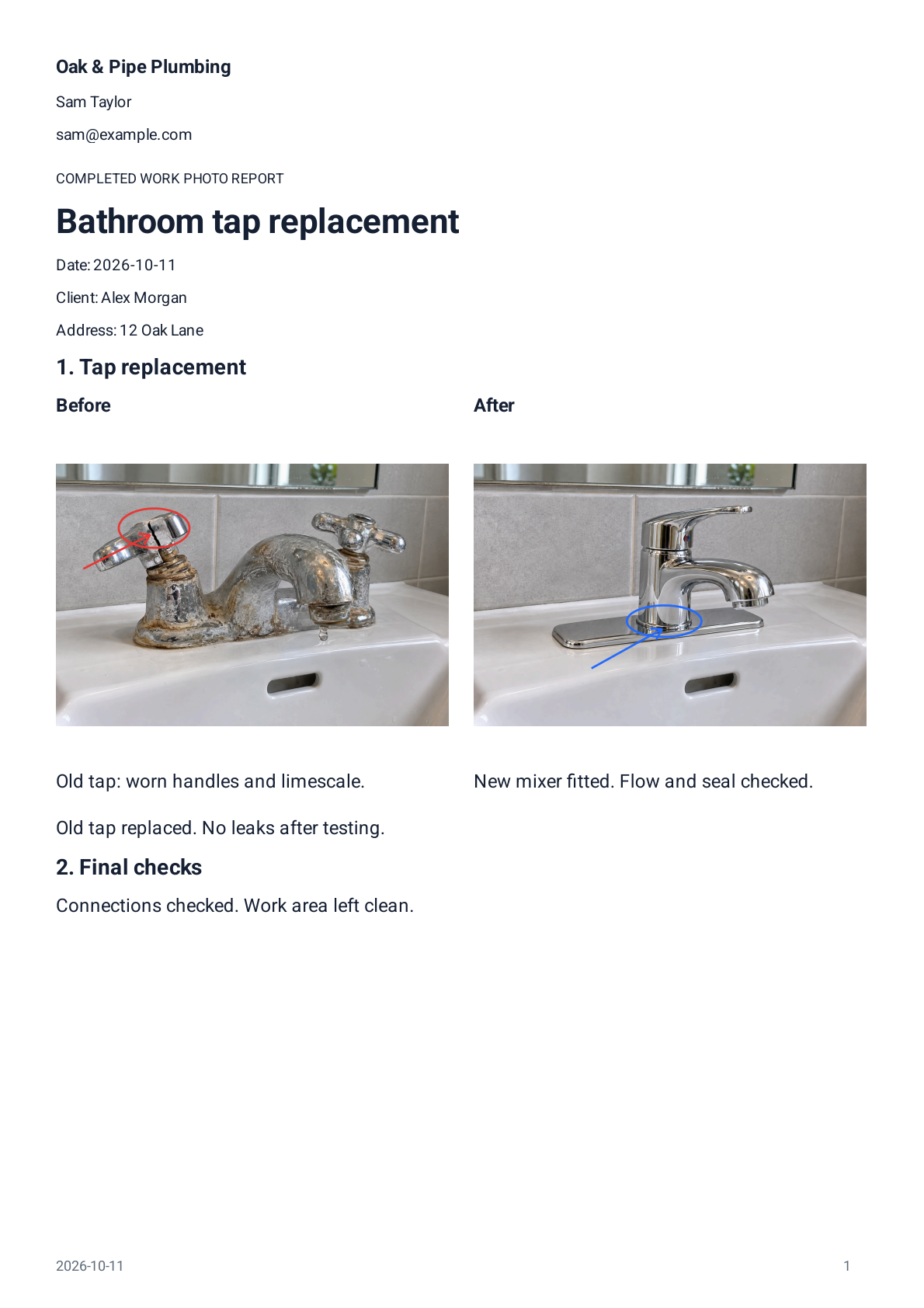
Pour un remplacement fictif de robinet de salle de bains, une sélection utile pourrait montrer le robinet d’origine, le nouveau robinet installé et un gros plan du raccord. Dix clichés presque identiques du robinet installé apportent moins de contexte que ces trois vues différentes. Si vous n’avez pas de photo avant, expliquez les travaux réalisés avec les photos dont vous disposez ; ne recréez pas l’état antérieur.
Guide associé: Photos avant et après réparation : liste de contrôle sur le terrainRédigez des légendes qui identifient le détail
Une bonne légende nomme le lieu, décrit le changement visible et ajoute une observation pertinente. Restez assez concis pour que le texte se lise facilement à côté de la photo.
Par exemple : « Lavabo de la salle de bains — nouveau mitigeur installé ; le gros plan montre le nouveau raccord. » Si vous avez réellement vérifié l’absence de fuite, notez ce que vous avez observé et à quel moment. N’ajoutez pas un résultat de vérification simplement parce qu’il paraît rassurant.
Une flèche ou un cercle peut attirer l’attention sur un joint ou une finition. Veillez à ne pas masquer le détail désigné. L’annotation doit expliquer l’image, pas la recouvrir.
- Légende peu informative
- Réparé.
- Légende plus utile
- Lavabo de la salle de bains — nouveau mitigeur installé.
- Légende peu informative
- Tout est bon.
- Légende plus utile
- Charnière de placard — charnière remplacée ; l’alignement de la porte est visible sur la vue finale.
Rendez le PDF facile à lire
Organisez les sections dans un ordre que le client comprendra : par pièce, équipement ou tâche. Gardez une séquence avant/après cohérente. Choisissez moins de photos par page lorsqu’un détail doit être examiné de près ; une mise en page plus dense peut convenir aux vues d’ensemble.
Prévisualisez chaque page. Vérifiez que les légendes sont entièrement visibles, que les photos ne sont pas recadrées involontairement et que les informations sur le client ou l’entreprise sont correctes. Ouvrez une fois le fichier exporté avant de l’envoyer. Le véritable PDF de démonstration Reportago montre comment une petite réparation peut tenir dans un document clair de deux pages.
Voir l’exemple de PDFConservez la version que vous partagez réellement
Conservez une copie du PDF exporté avec le dossier de l’intervention. Si vous modifiez le rapport plus tard, créez une nouvelle version pour savoir quel document vous avez envoyé.
Distinguez le partage de la réception. Un PDF enregistré ou un menu de partage ouvert ne vous indique pas que le client a reçu ou lu le rapport. Utilisez la confirmation disponible dans le canal choisi et conservez-la séparément si vous en avez besoin. Sauvegardez aussi les rapports modifiables, en plus de conserver les PDF finaux.
Utilisez la trame dans Reportago
Sur Android, Reportago vous permet de rassembler des photos dans des sections de travaux, d’ajouter des légendes et des annotations, d’associer des images avant/après et de générer un PDF. Les modèles de travaux enregistrés permettent de reprendre la structure des sections et les textes réutilisables pour l’intervention suivante, sans les coordonnées ni les photos du client précédent.
La modification des rapports fonctionne en local, sans compte Reportago. Vous pouvez inclure des signatures facultatives du client et de l’intervenant dans le rapport ; il s’agit d’ajouts manuscrits, et non de signatures numériques certifiées. L’application est actuellement en attente de sa sortie sur Android, et vous pouvez dès maintenant consulter le véritable exemple de PDF.
Questions fréquentes
Un rapport photo est-il la même chose qu’une facture ?
Non. Un rapport photo explique les travaux à l’aide d’images et de notes. Une facture indique une somme à payer. Adaptez chaque document à son objectif.
Combien de photos dois-je inclure ?
Il n’y a pas de nombre fixe. Incluez assez de photos pour identifier la zone, montrer le changement concerné et expliquer un détail. Supprimez les images répétitives qui n’apportent aucune information.
Puis-je réutiliser le rapport du client précédent ?
Réutilisez la structure et les textes standard, mais repartez avec les détails et les photos de la nouvelle intervention. Vérifiez qu’il ne reste aucun nom, adresse ou signature du client précédent.