Cosa deve contenere un rapporto fotografico dei lavori completati?
Inizia con il titolo dell'intervento, la data del lavoro e le aree in cui hai operato. Aggiungi i dati del cliente o del luogo quando aiutano a identificare l'intervento. Il nome della tua attività e i recapiti indicano al lettore chi ha preparato il rapporto. Limita i dati personali a quelli necessari al destinatario.
Poi raggruppa le foto per attività o luogo. Assegna a ogni gruppo una breve descrizione del lavoro e didascalie che identifichino i dettagli visibili. Concludi con eventuali attività ancora da svolgere o passi successivi. Una firma può essere utile se il lavoro lo richiede, ma un rapporto fotografico non ha bisogno di una firma per spiegare l'intervento.
- Titolo dell'intervento e data effettiva del lavoro
- Informazioni pertinenti sul cliente o sul luogo
- Sezioni di lavoro con fotografie selezionate
- Didascalie e osservazioni brevi e oggettive
- Attività da completare o interventi successivi, se previsti
- Firme facoltative e dati aziendali
Copia questo semplice modello di rapporto fotografico
Usa questo schema in un editor di documenti o come punto di partenza per le sezioni di lavoro in un'app per rapporti. Sostituisci ogni elemento tra parentesi quadre ed elimina i campi che non ti servono. L'esempio è una struttura, non la documentazione di un intervento reale.
RAPPORTO FOTOGRAFICO DEI LAVORI COMPLETATI

Intervento: [Titolo breve e specifico]
Data del lavoro: [Data effettiva della visita o del lavoro]
Cliente/luogo: [Solo i dati necessari a identificare l'intervento]
Preparato da: [Nome dell'attività o dell'operatore e recapiti]

SEZIONE DI LAVORO: [Attività o area]
Lavoro svolto: [Ciò che hai effettivamente fatto]
Foto prima: [Area mostrata e condizione iniziale]
Foto dopo: [Stessa area e cambiamento visibile]
Foto di dettaglio: [Raccordo, finitura o componente mostrato]
Controlli/osservazioni: [Solo osservazioni o controlli effettivamente eseguiti]
Attività da completare: [Eventuali lavori incompleti o interventi successivi]

Ripeti la sezione di lavoro per un'altra attività o area.

Riepilogo: [Lavori completati e passi successivi concordati]
Firma: [Facoltativa; includere solo se opportuno]
Scegli foto che rispondano alle domande del cliente
Inizia con una vista d'insieme, in modo che il lettore possa individuare l'area dell'intervento. Aggiungi una vista più ravvicinata del cambiamento rilevante. Se hai fotografato la condizione iniziale, affianca le immagini corrispondenti del prima e del dopo. Mantieni un dettaglio aggiuntivo solo se risponde a una domanda diversa.
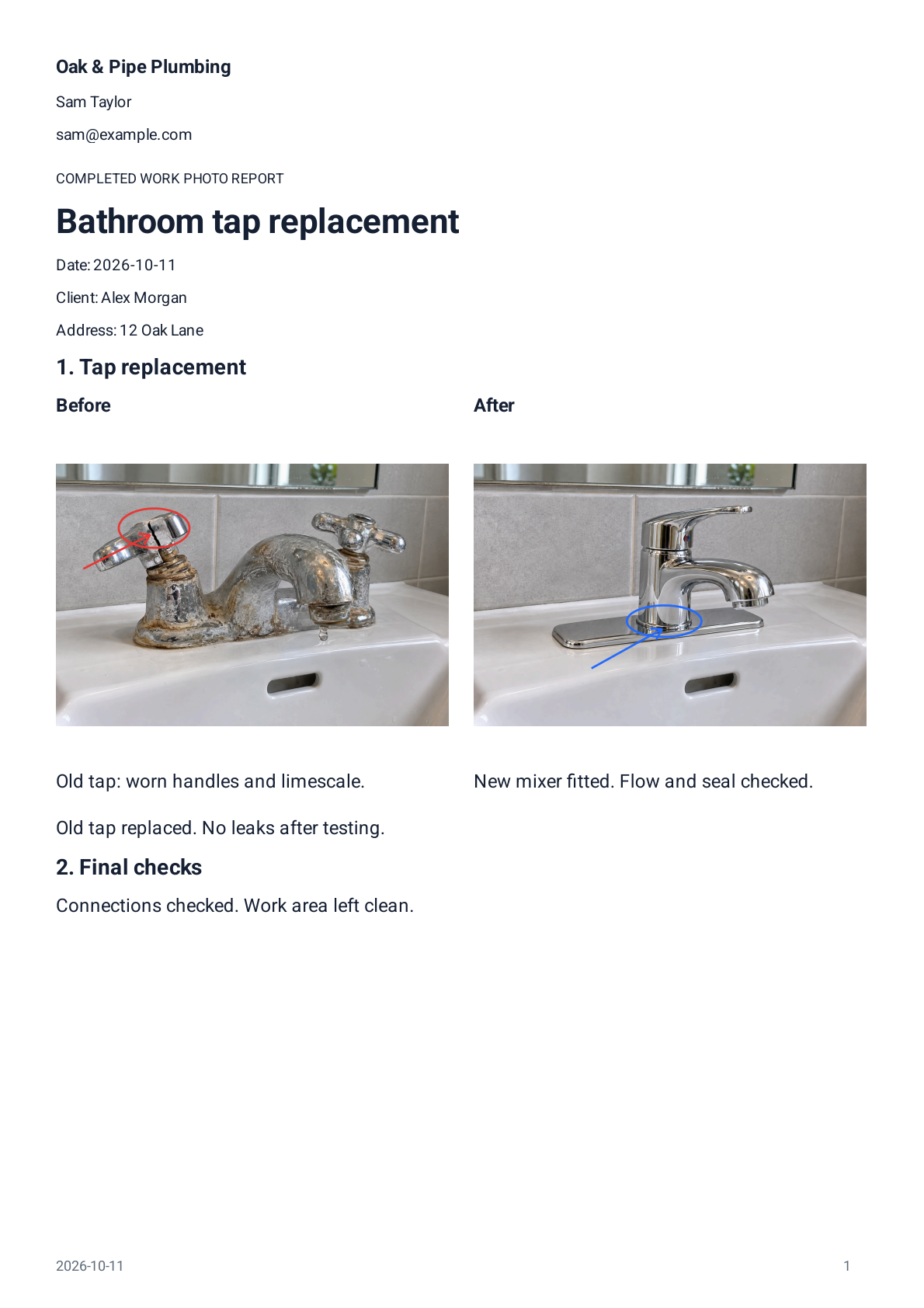
Per un esempio fittizio di sostituzione del rubinetto del bagno, una serie utile potrebbe mostrare il rubinetto originale, quello nuovo installato e un primo piano del raccordo. Dieci scatti quasi identici del rubinetto montato aggiungono meno contesto di queste tre viste diverse. Se non hai una foto del prima, spiega il lavoro completato usando le foto disponibili; non ricreare una condizione precedente.
Guida correlata: Foto prima e dopo una riparazione: lista di controllo sul campoScrivi didascalie che identifichino il dettaglio
Una didascalia efficace indica il luogo, descrive il cambiamento visibile e aggiunge un'osservazione pertinente. Mantieni il testo abbastanza breve da poter essere letto accanto alla fotografia.
Per esempio: «Lavabo del bagno — nuovo miscelatore installato; il primo piano mostra il nuovo raccordo». Se hai effettivamente verificato l'assenza di perdite, annota cosa hai osservato e quando. Non aggiungere l'esito di un controllo solo perché suona rassicurante.
Una freccia o un cerchio possono richiamare l'attenzione su una guarnizione o una finitura. Non coprire il dettaglio che vuoi indicare. Le annotazioni devono spiegare l'immagine, non nasconderla.
- Didascalia poco utile
- Riparato.
- Didascalia più efficace
- Lavabo del bagno — nuovo miscelatore installato.
- Didascalia poco utile
- Tutto a posto.
- Didascalia più efficace
- Cerniera del mobile — cerniera sostituita; la vista finale mostra l'allineamento dell'anta.
Rendi il PDF facile da leggere
Organizza le sezioni secondo un ordine riconoscibile per il cliente: per stanza, bene o attività. Usa una sequenza prima/dopo coerente. Scegli meno foto per pagina quando un dettaglio deve essere osservato da vicino; un'impaginazione più fitta può andare bene per le immagini d'insieme.
Controlla l'anteprima di ogni pagina. Verifica che le didascalie siano interamente visibili, che le foto non siano ritagliate involontariamente e che i dati del cliente o dell'azienda siano corretti. Apri il file esportato almeno una volta prima di inviarlo. Il PDF dimostrativo realmente generato da Reportago mostra come una piccola riparazione possa essere presentata in un documento chiaro di due pagine.
Visualizza il PDF di esempioConserva la versione che condividi effettivamente
Conserva una copia del PDF esportato insieme alla documentazione dell'intervento. Se modifichi il rapporto in seguito, crea una nuova versione per poter distinguere il documento che hai inviato.
Considera la condivisione e la consegna come due fatti distinti. Un PDF salvato o un menu di condivisione aperto non indicano che il cliente abbia ricevuto o letto il rapporto. Usa la conferma disponibile nel canale scelto e registrala separatamente, se ti serve. Oltre a conservare i PDF finali, esegui il backup dei rapporti modificabili.
Usa lo schema in Reportago
Su Android, Reportago ti permette di raccogliere le foto in sezioni di lavoro, aggiungere didascalie e annotazioni, abbinare immagini prima/dopo e generare un PDF. I modelli di lavoro salvati possono trasferire la struttura delle sezioni e i testi riutilizzabili al lavoro successivo, senza i dati o le fotografie del cliente precedente.
La modifica dei rapporti funziona in locale senza un account Reportago. Puoi includere nel rapporto le firme facoltative del cliente e dell'operatore: sono firme autografe aggiunte al documento, non firme digitali certificate. L'app è attualmente in attesa del rilascio su Android e puoi già consultare il PDF di esempio realmente generato.
Domande frequenti
Un rapporto fotografico è la stessa cosa di una fattura?
No. Un rapporto fotografico spiega il lavoro con immagini e note. Una fattura documenta un addebito. Mantieni ogni documento adatto al proprio scopo.
Quante foto dovrei includere?
Non c'è un numero fisso. Includine abbastanza per identificare l'area, mostrare il cambiamento rilevante e spiegare un dettaglio. Elimina le immagini ripetitive che non aggiungono informazioni.
Posso riutilizzare un rapporto del cliente precedente?
Riutilizza la struttura e i testi standard, ma inserisci nuovi dati e foto dell'intervento. Controlla che non siano rimasti il nome, l'indirizzo o la firma del cliente precedente.