Was gehört in einen Fotobericht über erledigte Arbeiten?
Beginne mit der Auftragsbezeichnung, dem Arbeitsdatum und den Bereichen, in denen du gearbeitet hast. Ergänze Kunden- oder Einsatzortdaten, wenn sie helfen, den Auftrag zuzuordnen. Dein Firmenname und deine Kontaktdaten zeigen dem Leser, wer den Bericht erstellt hat. Beschränke personenbezogene Angaben auf das, was der Empfänger benötigt.
Gruppiere die Fotos anschließend nach Aufgabe oder Ort. Gib jeder Gruppe eine kurze Arbeitsbeschreibung und Bildunterschriften, die die sichtbaren Details benennen. Halte am Ende offene Punkte oder nächste Schritte fest. Eine Unterschrift kann sinnvoll sein, wenn der Auftrag es erfordert, aber ein Fotobericht braucht keine Unterschrift, um die Arbeit zu erläutern.
- Auftragsbezeichnung und tatsächliches Arbeitsdatum
- Relevante Angaben zu Kunde und Einsatzort
- Arbeitsabschnitte mit ausgewählten Fotos
- Kurze, sachliche Bildunterschriften und Beobachtungen
- Offene Punkte oder Nacharbeiten, sofern zutreffend
- Optionale Unterschriften und Unternehmensangaben
Kopiere diese einfache Fotoberichtsvorlage
Verwende diese Gliederung in einem Textverarbeitungsprogramm oder als Ausgangspunkt für Arbeitsabschnitte in einer Berichts-App. Ersetze alle Angaben in eckigen Klammern und entferne nicht benötigte Felder. Das Beispiel gibt eine Struktur vor und dokumentiert keinen echten Auftrag.
FOTOBERICHT ÜBER ERLEDIGTE ARBEITEN

Auftrag: [Kurze, konkrete Bezeichnung]
Arbeitsdatum: [Tatsächliches Datum des Besuchs/der Arbeiten]
Kunde/Einsatzort: [Nur die zur Zuordnung des Auftrags benötigten Angaben]
Erstellt von: [Firmenname oder Name der ausführenden Fachkraft mit Kontaktangaben]

ARBEITSABSCHNITT: [Aufgabe oder Bereich]
Ausgeführte Arbeiten: [Was du tatsächlich gemacht hast]
Vorher-Foto: [Gezeigter Bereich und Ausgangszustand]
Nachher-Foto: [Derselbe Bereich und die sichtbare Veränderung]
Detailfoto: [Gezeigter Anschluss, Oberflächenabschluss oder gezeigtes Bauteil]
Prüfungen/Beobachtungen: [Nur tatsächlich gemachte Beobachtungen oder durchgeführte Prüfungen]
Offene Punkte: [Noch nicht abgeschlossene Arbeiten oder Nacharbeiten]

Wiederhole den Arbeitsabschnitt für eine andere Aufgabe oder einen anderen Bereich.

Zusammenfassung: [Erledigter Arbeitsumfang und vereinbarte nächste Schritte]
Unterschrift: [Optional; nur aufnehmen, wenn angemessen]
Wähle Fotos, die die Fragen des Kunden beantworten
Beginne mit einer Übersichtsaufnahme, damit der Leser die Arbeit räumlich zuordnen kann. Ergänze eine Nahaufnahme der relevanten Veränderung. Wenn du den Ausgangszustand fotografiert hast, stelle die passenden Vorher- und Nachher-Aufnahmen zusammen. Behalte ein zusätzliches Detailfoto nur dann, wenn es eine andere Frage beantwortet.
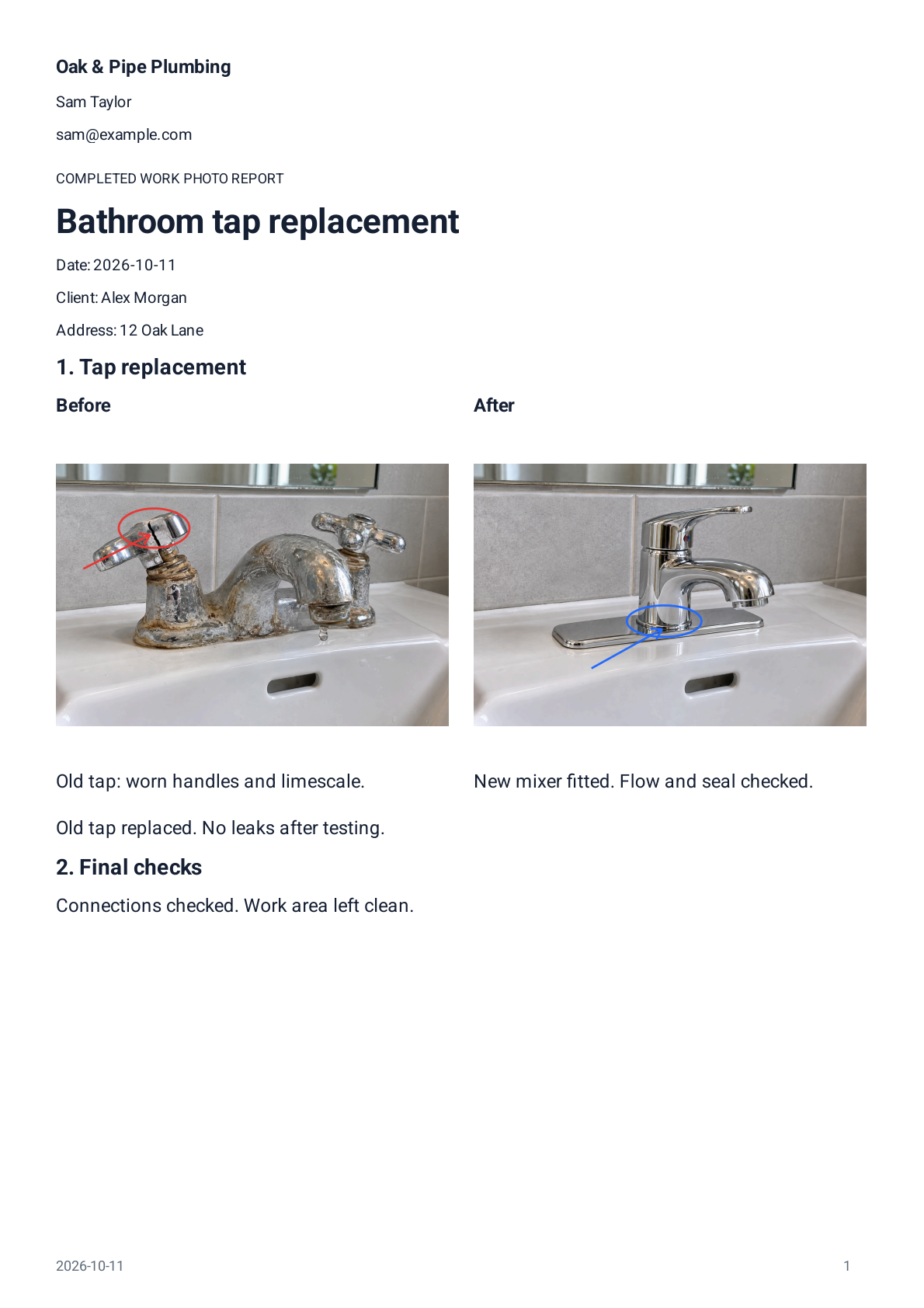
Bei einem fiktiven Austausch einer Badarmatur könnte eine sinnvolle Auswahl die ursprüngliche Armatur, die montierte neue Armatur und eine Nahaufnahme des Anschlusses zeigen. Zehn nahezu identische Aufnahmen der fertigen Armatur vermitteln weniger Kontext als diese drei unterschiedlichen Ansichten. Wenn es kein Vorher-Foto gibt, erläutere die erledigten Arbeiten anhand der vorhandenen Fotos; stelle keinen früheren Zustand nach.
Passender Ratgeber: Vorher-Nachher-Fotos von Reparaturen: Eine Checkliste für vor OrtSchreibe Bildunterschriften, die das Detail benennen
Eine aussagekräftige Bildunterschrift nennt den Ort, beschreibt die sichtbare Veränderung und ergänzt eine relevante Beobachtung. Formuliere kurz genug, damit sich der Text neben dem Foto gut lesen lässt.
Zum Beispiel: „Waschbecken im Bad — neue Mischbatterie montiert; die Nahaufnahme zeigt den neuen Anschluss.“ Wenn du tatsächlich auf Undichtigkeiten geprüft hast, halte fest, was du wann beobachtet hast. Ergänze kein Prüfergebnis nur deshalb, weil es beruhigend klingt.
Ein Pfeil oder Kreis kann die Aufmerksamkeit auf eine Dichtung oder einen Oberflächenabschluss lenken. Verdecke dabei nicht das Detail, auf das du hinweist. Markierungen sollen das Bild erklären, nicht überdecken.
- Wenig aussagekräftige Bildunterschrift
- Repariert.
- Bessere Bildunterschrift
- Waschbecken im Bad — neue Mischbatterie montiert.
- Wenig aussagekräftige Bildunterschrift
- Alles gut.
- Bessere Bildunterschrift
- Schrankscharnier — Scharnier ersetzt; die Abschlussaufnahme zeigt die Türausrichtung.
Gestalte das PDF gut lesbar
Ordne die Abschnitte so, dass der Kunde sie leicht zuordnen kann: nach Raum, Anlage oder Aufgabe. Halte eine einheitliche Vorher-Nachher-Reihenfolge ein. Wähle weniger Fotos pro Seite, wenn ein Detail genau betrachtet werden muss; für Übersichtsaufnahmen kann ein dichteres Layout sinnvoll sein.
Prüfe jede Seite in der Vorschau. Achte darauf, dass die Bildunterschriften vollständig sichtbar sind, Fotos nicht unbeabsichtigt beschnitten werden und Kunden- sowie Unternehmensangaben stimmen. Öffne die exportierte Datei einmal, bevor du sie versendest. Das tatsächlich mit Reportago erstellte Demonstrations-PDF zeigt, wie sich eine kleine Reparatur in einem übersichtlichen zweiseitigen Dokument darstellen lässt.
Beispiel-PDF ansehenBewahre die Version auf, die du tatsächlich weitergibst
Bewahre eine Kopie des exportierten PDFs zusammen mit der Auftragsdokumentation auf. Wenn du den Bericht später bearbeitest, erstelle eine neue Version, damit du erkennen kannst, welches Dokument du versendet hast.
Behandle das Teilen und die Zustellung als getrennte Vorgänge. Ein gespeichertes PDF oder ein geöffnetes Teilen-Menü sagt nicht aus, dass der Kunde den Bericht erhalten oder gelesen hat. Nutze die Bestätigung, die der gewählte Übermittlungsweg bietet, und dokumentiere sie bei Bedarf separat. Sichere neben den fertigen PDFs auch die bearbeitbaren Berichte.
Nutze die Gliederung in Reportago
Mit Reportago kannst du auf Android Fotos in Arbeitsabschnitten sammeln, Bildunterschriften und Markierungen ergänzen, Vorher-Nachher-Bilder paarweise zusammenstellen und ein PDF erstellen. Gespeicherte Arbeitsvorlagen können die Abschnittsstruktur und wiederverwendbare Texte in den nächsten Auftrag übernehmen, ohne die Daten oder Fotos des vorherigen Kunden mitzunehmen.
Die Berichtsbearbeitung funktioniert lokal und ohne Reportago-Konto. Kundenunterschriften und Unterschriften der ausführenden Fachkraft können optional in den Bericht aufgenommen werden; es handelt sich um handschriftliche Ergänzungen, nicht um zertifizierte digitale Signaturen. Die Veröffentlichung der Android-App steht derzeit noch bevor. Das tatsächlich erstellte Beispiel-PDF kannst du dir schon jetzt ansehen.
Häufig gestellte Fragen
Ist ein Fotobericht dasselbe wie eine Rechnung?
Nein. Ein Fotobericht erläutert Arbeiten mit Bildern und Notizen. Eine Rechnung dokumentiert einen zu zahlenden Betrag. Gestalte jedes Dokument passend zu seinem jeweiligen Zweck.
Wie viele Fotos sollte ich aufnehmen?
Es gibt keine feste Anzahl. Verwende genug Fotos, um den Bereich zuzuordnen, die relevante Veränderung zu zeigen und ein Detail zu erläutern. Entferne ähnliche Aufnahmen, die keine zusätzlichen Informationen liefern.
Kann ich einen Bericht vom letzten Kunden wiederverwenden?
Verwende die Struktur und Standardtexte erneut, beginne aber mit neuen Auftragsdaten und Fotos. Prüfe, dass weder Name noch Adresse oder Unterschrift des vorherigen Kunden enthalten bleiben.